> ## Documentation Index
> Fetch the complete documentation index at: https://docs.gellum.com/llms.txt
> Use this file to discover all available pages before exploring further.
# Estado del sistema
> Esta guía le da un ejemplo de cómo entender y usar nuestra página de estado del sistema
Gellum ha puesto a tu disposición una página de estado de sistema que te permitirá saber el estado actual de todos los servicios.
Página de Estado del sistema: [https://status.gellum.com/](https://status.gellum.com/)
## Funciones principales
* Identifique fácilmente qué servicio se encuentra activo o con problemas.
* Conozca la historial completa de nuestros servicios e identifique fácilmente las notas del departamento TI.
* Si es usuario de Gellum, podrá **suscribirse** para recibir notificaciones de todo el sistema o sobre productos específicos.
### Estado de los sistemas
En esta sección encontrará una tabla de múltiples servicios.
Si tiene interés en saber el estado de un servicio, identifíquelo por nombre y compruebe su estado. Es importante recalcar que en algunos casos, los servicios podrían estar compuestos por 2 o más componentes, por lo que deberá expandir la pantalla para identificar el estado actual de un servicio más oportunamente.
Usaremos para este ejemplo, Gellum Mailbox, pero puede repetir estos para conocer el estado de cualquier otro sistema dentro de Gellum.
Como se menciona anteriormente, debe verificar si un sistema tiene componentes, ya que podría estar afectado uno de ellos y no todo el sistema.
Esto lo podrá identificar con el número de componentes y una pestaña de despliegue al lado derecho del nombre del sistemal. "Gellum Mailbox `4 Componentes` "
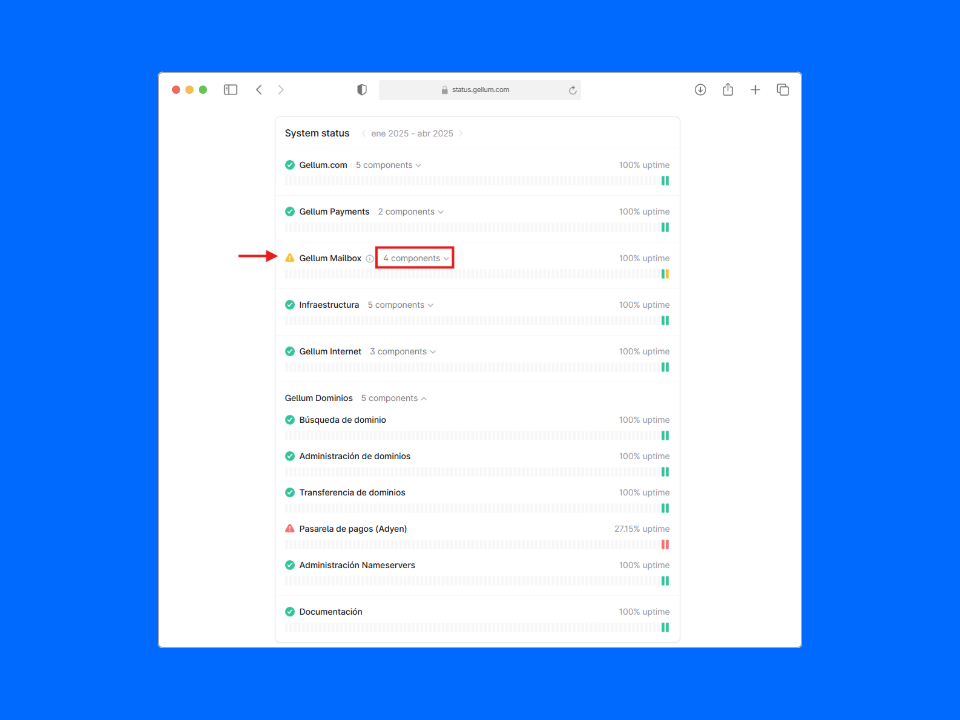 *Si el sistema de interés no tiene componentes,* ***vaya al paso 3***.
Toque el símbolo para conocer todos los componentes que se requieren para que un sistema determinado funcione.
Aquí encontrará más información sobre qué componente específicamente se ha visto afectado.
*Si el sistema de interés no tiene componentes,* ***vaya al paso 3***.
Toque el símbolo para conocer todos los componentes que se requieren para que un sistema determinado funcione.
Aquí encontrará más información sobre qué componente específicamente se ha visto afectado.
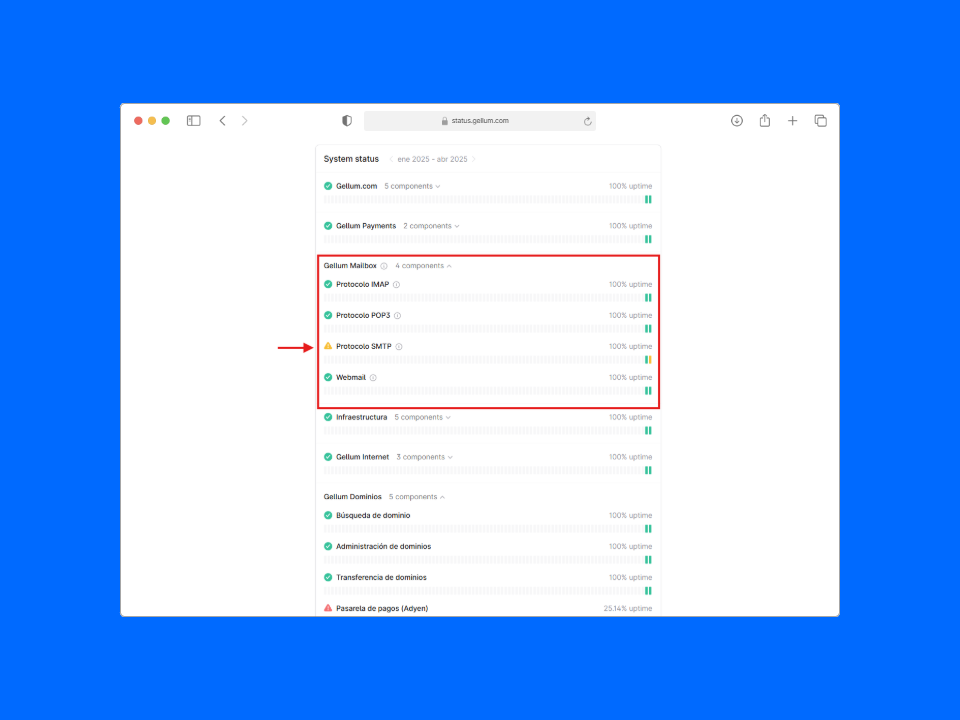 Cada sistema está marcado por uno de los 3 siguientes estados:
**Operando:** El sistema se encuentra 100% funcional.\
**Degradación Parcial:** Funcionando con parcialmente.\
**Degradación Total:** El sistema no está funcionando.
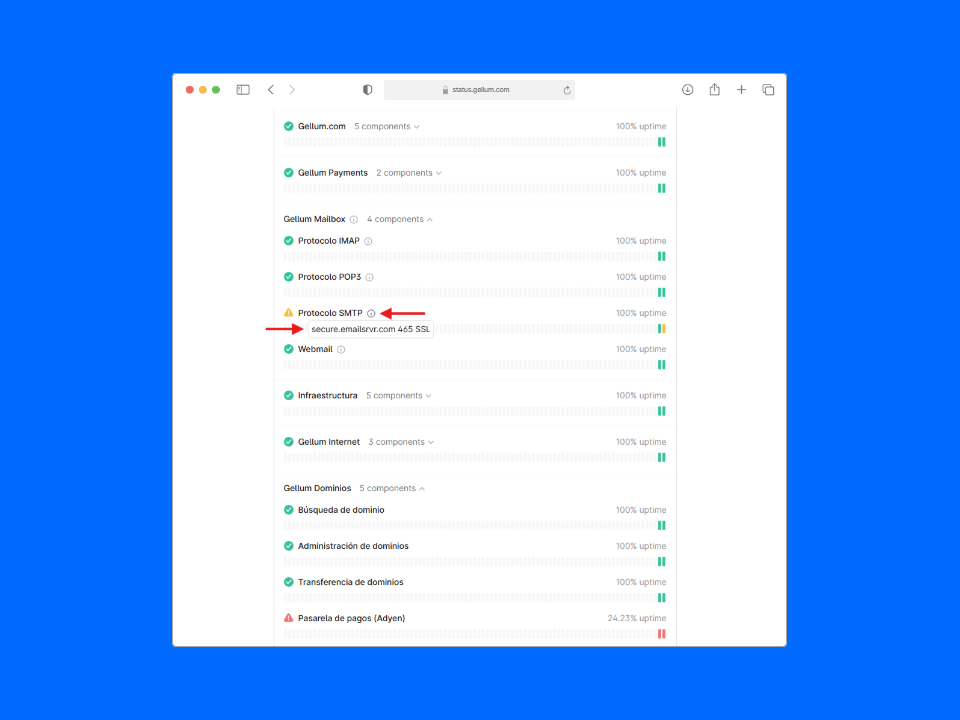
Además, algunos Sistemas o componentes podrían incluir un "tooltip " que le dará más información sobre cuál servicio está consultando.
Cada sistema está marcado por uno de los 3 siguientes estados:
**Operando:** El sistema se encuentra 100% funcional.\
**Degradación Parcial:** Funcionando con parcialmente.\
**Degradación Total:** El sistema no está funcionando.
Además, algunos Sistemas o componentes podrían incluir un "tooltip " que le dará más información sobre cuál servicio está consultando.
 ### Historial
Registramos cada incidencia que ha ocurrido en nuestros sistemas o sistemas fundamentales de nuestros socios.
Puede ver en el historial ingresando en el botón del pié de página de la página de **estado del sistema** o ir directamente al siguiente link: [https://status.gellum.com/history](https://status.gellum.com/history)
Aquí podrá identificar fácilmente la fecha y las notas de nuestro departamento IT
### Historial
Registramos cada incidencia que ha ocurrido en nuestros sistemas o sistemas fundamentales de nuestros socios.
Puede ver en el historial ingresando en el botón del pié de página de la página de **estado del sistema** o ir directamente al siguiente link: [https://status.gellum.com/history](https://status.gellum.com/history)
Aquí podrá identificar fácilmente la fecha y las notas de nuestro departamento IT
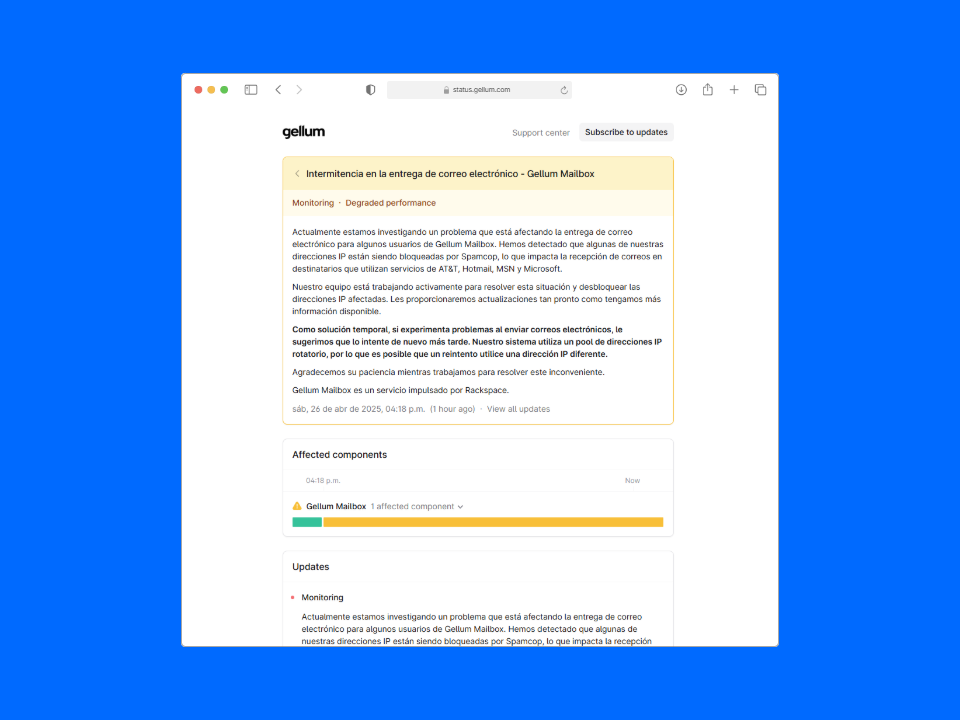
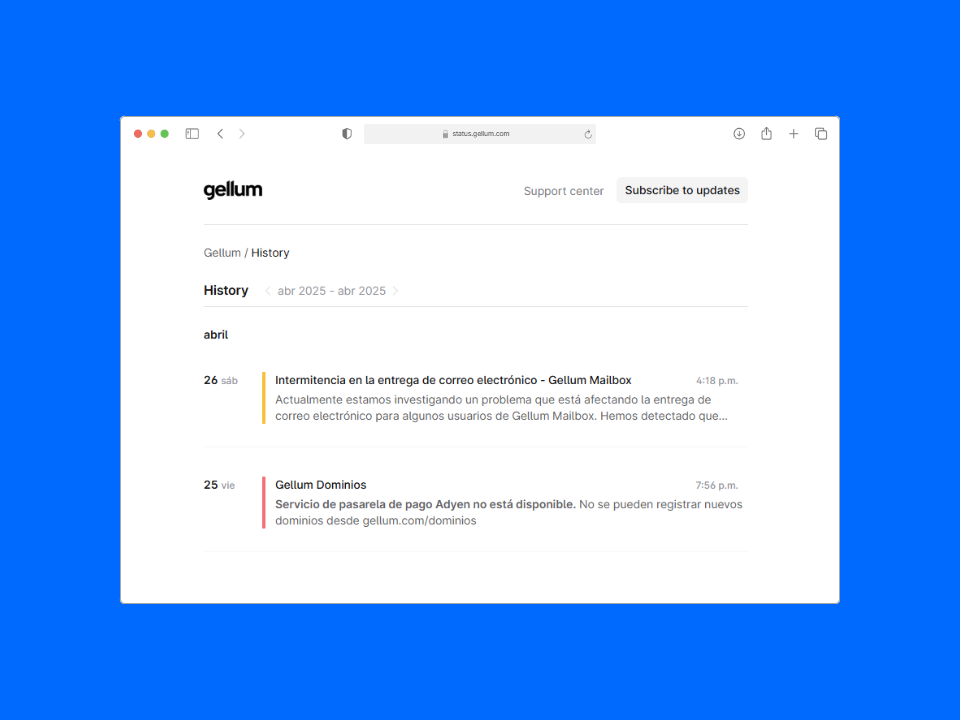 Si elije una de las notas podrá ampliar más detalles y conocer el historial completo de la incidencia.
 ### Notificaciones
Reciba informes automáticamente en tu buzón de correo electrónico, vía RSS o en tu canal de Slack preferido.
Esta función le permitirá estar fuera de nuestra página de estado del sistema y recibir notificaciones por fallos encontrados y soluciones creadas.
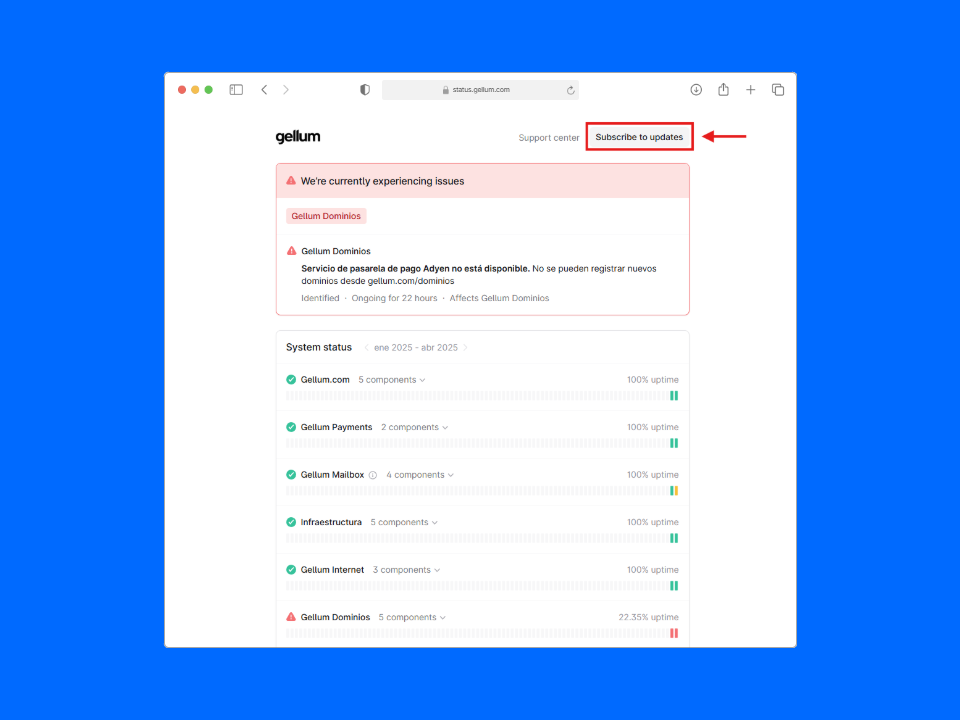
Identifique el botón en la parte superior derecha de la página de estado
Haga clic en "**Suscribirse a actualizaciones**".
### Notificaciones
Reciba informes automáticamente en tu buzón de correo electrónico, vía RSS o en tu canal de Slack preferido.
Esta función le permitirá estar fuera de nuestra página de estado del sistema y recibir notificaciones por fallos encontrados y soluciones creadas.
Identifique el botón en la parte superior derecha de la página de estado
Haga clic en "**Suscribirse a actualizaciones**".
 Si está usando un dispositivo móvil verá un ícono de menú: el cual podrá tocar para desplegar el menú y elegir "**Suscribirse a actualizaciones**".
El sistema de notificaciones le permite recibir avisos de todo el sistema o sólo de componentes específicos. P.ej.: Si usted es usuario de Gellum Mailbox puede elegir sólo recibir notificaciones sobre este sistema.
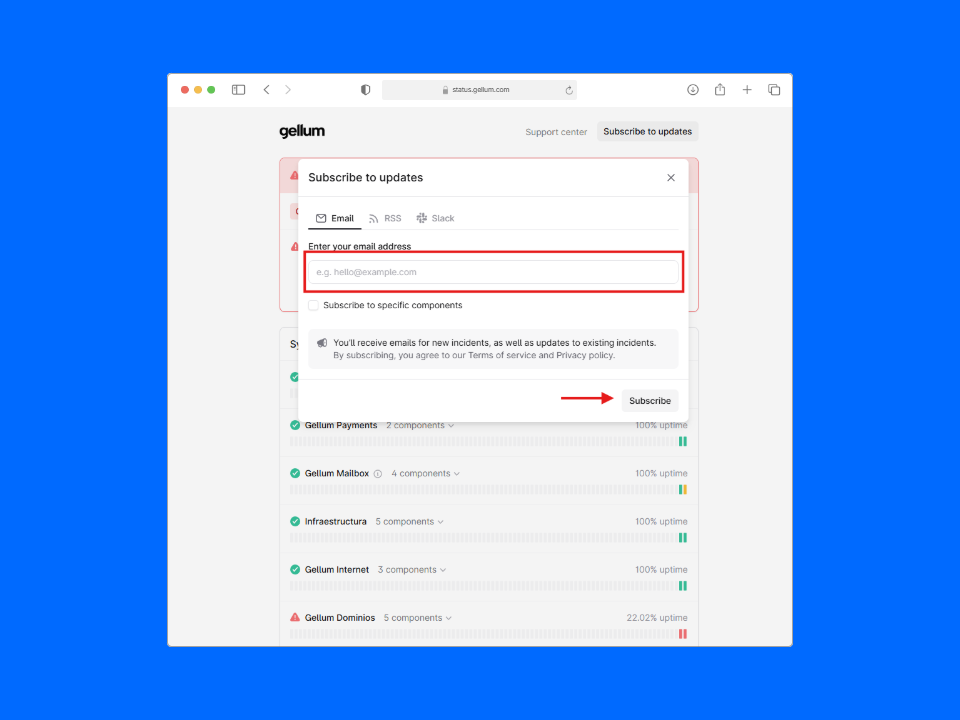
Para este ejemplo práctico, usaremos el método de notificación "**Correo electrónico**".
1. En las pestañas de opciones elija "Correo electrónico"
2. Ingrese su correo electrónico
3. OPCIONAL: check en la casilla "**Suscribirse a componentes específicos**" si así lo requiere.
4. Clic en "**Suscribirse**".
Si está usando un dispositivo móvil verá un ícono de menú: el cual podrá tocar para desplegar el menú y elegir "**Suscribirse a actualizaciones**".
El sistema de notificaciones le permite recibir avisos de todo el sistema o sólo de componentes específicos. P.ej.: Si usted es usuario de Gellum Mailbox puede elegir sólo recibir notificaciones sobre este sistema.
Para este ejemplo práctico, usaremos el método de notificación "**Correo electrónico**".
1. En las pestañas de opciones elija "Correo electrónico"
2. Ingrese su correo electrónico
3. OPCIONAL: check en la casilla "**Suscribirse a componentes específicos**" si así lo requiere.
4. Clic en "**Suscribirse**".
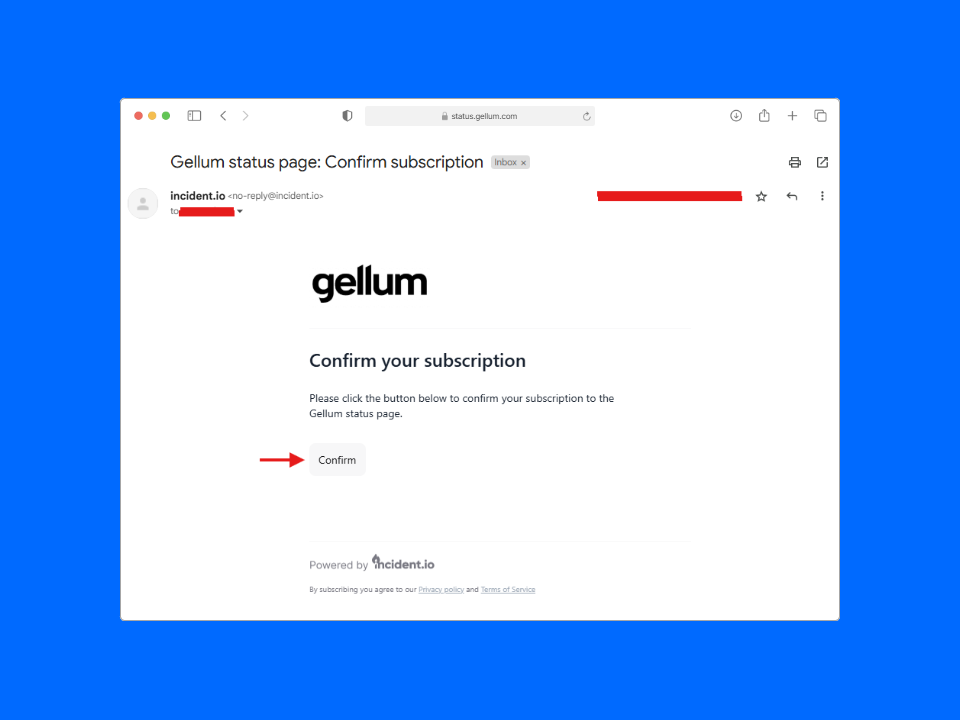
 A continuación, recibirá un mensaje en su bandeja de correo electrónico, deberá confirmar que sí quiere recibir notificaciones de Gellum.
Por favor, haga clic en "confirmar" para comenzar a recibir correos electrónicos sobre el estado de nuestro sistema.
A continuación, recibirá un mensaje en su bandeja de correo electrónico, deberá confirmar que sí quiere recibir notificaciones de Gellum.
Por favor, haga clic en "confirmar" para comenzar a recibir correos electrónicos sobre el estado de nuestro sistema.
 Es posible que vea "incident.io" en el nombre y dirección de correo. Este es nuestro proveedor para la gestión de incidencias.
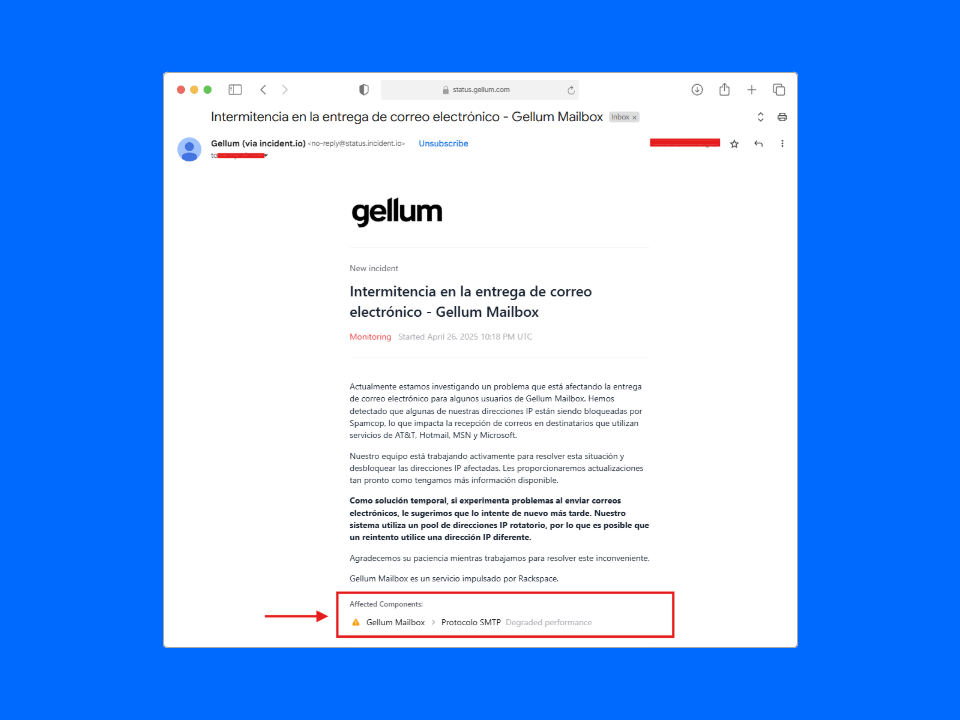
Si llega a ocurrir una incidencia, recibirá en su buzón de correo electrónico un mensaje con toda la información relevante, e incluso algunos consejos prácticos si se requiere alguna acción por parte del usuario.
* **Título de la incidencia:** Marcado de forma clara y destacada en el asunto del correo y el título del mensaje.
* **Información técnica**: El cuerpo del mensaje incluirá la nota del departamento técnico sobre el problema y detalles importantes sobre lo que pasará a continuación, como por ejemplo, identificación del problema, monitoreo o solución.
* **Componentes afectados:** Podrá consultar qué sistemas fueron afectados al final de la información técnica. (como se muestra en la siguiente imagen)
Es posible que vea "incident.io" en el nombre y dirección de correo. Este es nuestro proveedor para la gestión de incidencias.
Si llega a ocurrir una incidencia, recibirá en su buzón de correo electrónico un mensaje con toda la información relevante, e incluso algunos consejos prácticos si se requiere alguna acción por parte del usuario.
* **Título de la incidencia:** Marcado de forma clara y destacada en el asunto del correo y el título del mensaje.
* **Información técnica**: El cuerpo del mensaje incluirá la nota del departamento técnico sobre el problema y detalles importantes sobre lo que pasará a continuación, como por ejemplo, identificación del problema, monitoreo o solución.
* **Componentes afectados:** Podrá consultar qué sistemas fueron afectados al final de la información técnica. (como se muestra en la siguiente imagen)
 En Gellum, sabemos que tu tranquilidad y confianza son nuestra prioridad. Por eso, hemos creado esta página de estado: para mantenerte informado en tiempo real sobre el rendimiento de nuestros servicios. Queremos agradecerte por confiar en nosotros y por permitirnos ser parte de tu día a día. Tu satisfacción es nuestro mayor impulso para seguir mejorando y ofreciéndote la mejor experiencia posible.
***
Si no encontró lo que estaba buscando, siéntase libre de contactarnos en cualquier momento.
Cree un [Ticket](https://gellum.com/contacto) o escríbanos por [WhatsApp](http://wa.me/50685135965).
***
© Gellum | [Aviso Legal](https://gellum.com/politicas) | Parte de este contenido puede haber sido creado mediante IA y revisado por un humano. Se prohibe la reproducción parcial o total.
En Gellum, sabemos que tu tranquilidad y confianza son nuestra prioridad. Por eso, hemos creado esta página de estado: para mantenerte informado en tiempo real sobre el rendimiento de nuestros servicios. Queremos agradecerte por confiar en nosotros y por permitirnos ser parte de tu día a día. Tu satisfacción es nuestro mayor impulso para seguir mejorando y ofreciéndote la mejor experiencia posible.
***
Si no encontró lo que estaba buscando, siéntase libre de contactarnos en cualquier momento.
Cree un [Ticket](https://gellum.com/contacto) o escríbanos por [WhatsApp](http://wa.me/50685135965).
***
© Gellum | [Aviso Legal](https://gellum.com/politicas) | Parte de este contenido puede haber sido creado mediante IA y revisado por un humano. Se prohibe la reproducción parcial o total.